





E-CONNECTION アプリの使い方~ PC版 マニュアル~
このマニュアルでは、「e-connection PC版 」の使い方をご説明いたします。
1.記事作成の流れ
2.ブログのログインについて
3.ブログ内の名称と機能について
4.カテゴリ作成方法
5.ブログ記事の作成方法
6. 写真、Youtubeのアップロードの方法
7. 記事のSNS共有(シェア)機能について
8. 記事のSNS連携について
9. ブログ投稿で困った時
1.記事作成の流れ
① 【ログイン】
ID/パスワードを入力し、ログインします。
②【カテゴリー作成】
記事作成に必要なカテゴリーを作成します。
※カテゴリーを作らないと記事が投稿されません。
③【記事を書く】
タイトル、本文を作成します。
④ 【写真を入れる】
入れたい写真を挿入します。
2.ブログのログインについて
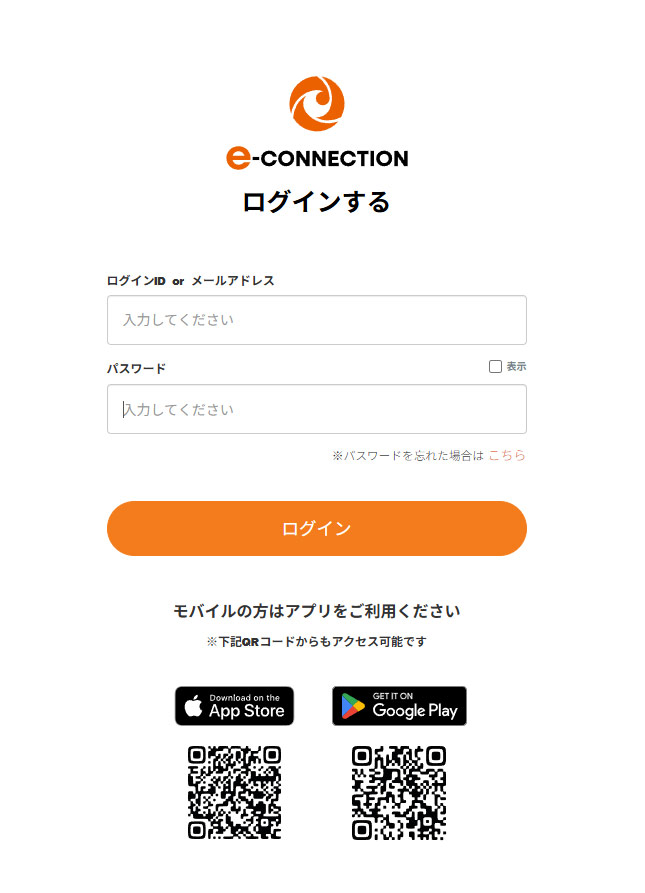
【ブログにログインする方法】
1. 下記のURLを入力します。
→ http://e-connection.info/user/
2. ログイン画面が表示されますので
①「ログインID or メールアドレス」→②「パスワード」を入力→③「ログイン」をクリックでログイン成功です。
※ブログは「ブックマーク」に入れたり、「デスクトップ」に表示するなど行うと今後の更新作業の際にスムーズにログインができます。
3.ブログ内の名称と機能について
ログインすると以下画像のようなホーム画面が表示されます。
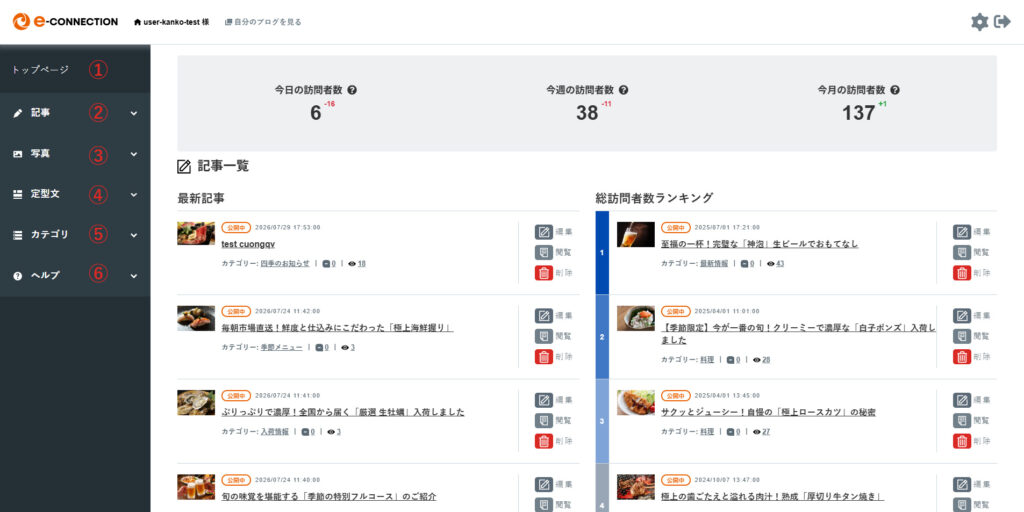
【①ホーム画面】
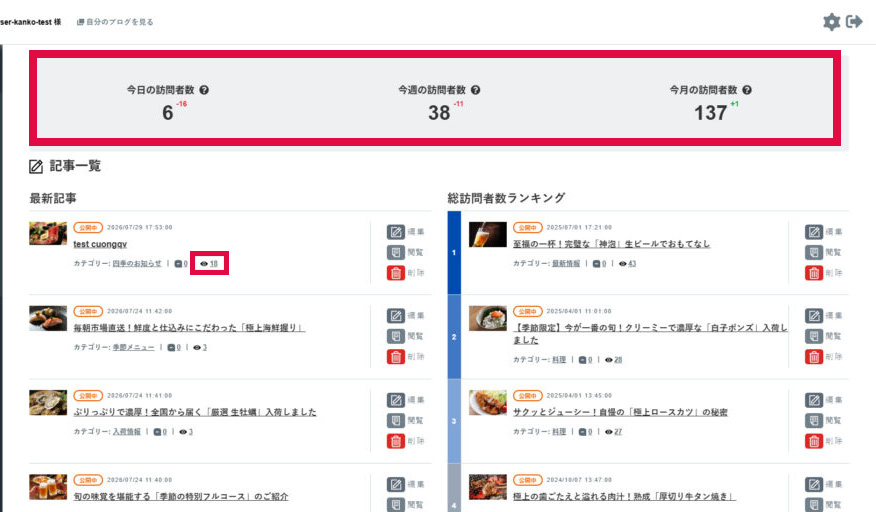
ダッシュボードが表示されます。
一番上には「今日の訪問者数」「今週の訪問者数」「今月の訪問者数」が表示されています。
また、その下に左右に「最新記事」「総訪問者数ランキング」が掲載されており、人気の記事がわかるようになっております
※編集・削除もこちらからでも可能です
■ 記事の閲覧数(目のマーク)について
その記事が読まれた数(ユーザー数)を確認することができます。
同一人物からのアクセスは、1日1回のみカウントされます。
【②記事】
ブログ記事をこちらより入力します。
※一度アップロードした記事の編集・削除もこちらから可能です。
※※ 注意 ※※
ブログ記事を書くためには、まず「カテゴリ」を作成しないといけません。
カテゴリがない場合、記事はアップされません。
【③写真】
ブログ内で掲載するための写真を管理します。
※一度アップロードした写真をこちらから削除可能です。
【④定型文】
記事投稿でよく使う文章を定型文として保存しておくことができます。
あらかじめ定型文登録をしておくことで、ブログ記事投稿の際に定型文として挿入することができます。
日々更新作業する際時間短縮にお役立てください。
【⑤カテゴリ】
カテゴリの作成・編集を行います。
※ カテゴリ = ブログ記事の種類のこと。
※カテゴリが既に作成されている場合は「記事を書く」へとお進みください。
【⑥ヘルプ】
SNS連携:ブログとSNSの連携を設定を行います。
マニュアル:ブログマニュアルにリンクしています
各種問合せ
4.カテゴリ作成方法
ブログ内容に沿ったカテゴリ(記事の種類)を作成します。複数作成可。
ブログ記事を書くためには、まず「カテゴリ」を作成しないといけません。
カテゴリがない場合、記事はアップされません。
【カテゴリの作成方法】
① 左タブの「カテゴリ」→「新規追加」。※登録画面が表示されます。
② 「カテゴリ名」「カテゴリPATH(英数字で記入)」「カテゴリー説明文」を入力 します。
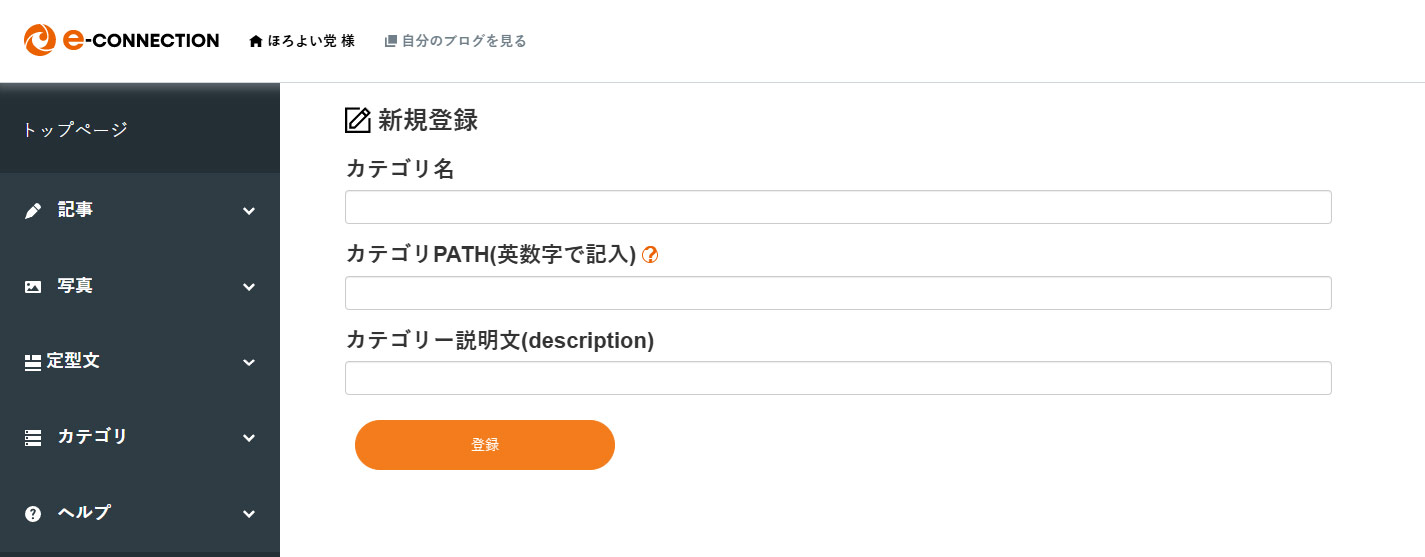
③ 「登録」をクリックして登録完了です。
カテゴリを追加したい場合も、上記と同じ操作方法で追加可能です。
※「カテゴリPATH」は日本語ではなく、必ず英数字での入力をお願いいたします。
以下はカテゴリーの参考例です。
記事を書くテーマとして、カテゴリーを作成します。お好きなカテゴリーを作成してください。
| カテゴリ名 | カテゴリPATH (URL) | 説明 |
| お知らせ | news | 当店からのお知らせページです。 |
| 季節の料理 | manth | 当店の季節の料理をご紹介します。 |
| 日本酒 | sake | 日本酒の仕入れについて |
| イベント | event | イベント情報を伝えるページです。 |
| ワイン | wine | wineについてお知らせします。 |
※「カテゴリ一覧」では、「詳細表示」より作成したカテゴリを削除できます。
※カテゴリは複数作成が可能です。種類分けをし、お好みのブログ作成ができます。
登録完了後は「変更」画面へと切り替わります。「変更」画面では、作成したカテゴリの内容変更・削除ができます。
5.ブログ記事の作成方法
【記事の作成方法】
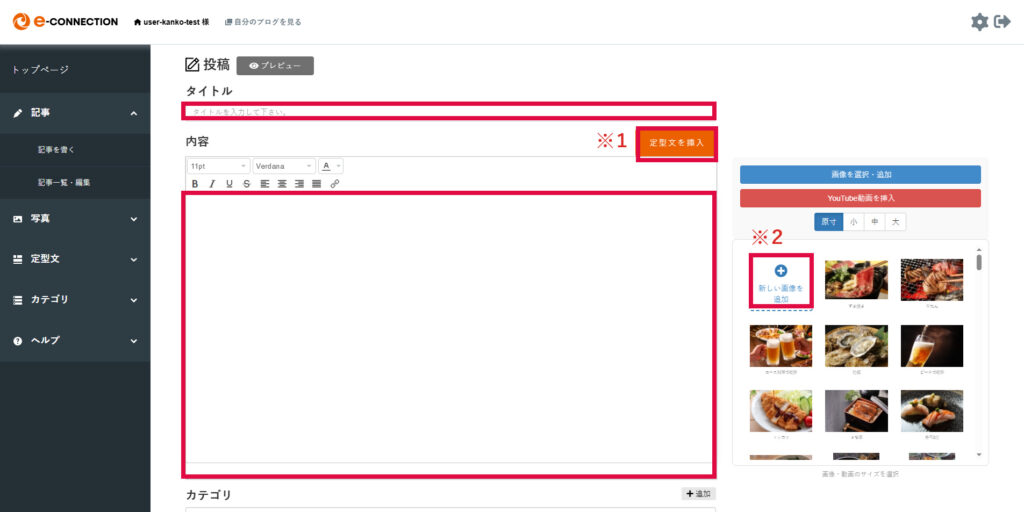
① 左タブの「記事」→「 記事を書く 」をクリック。
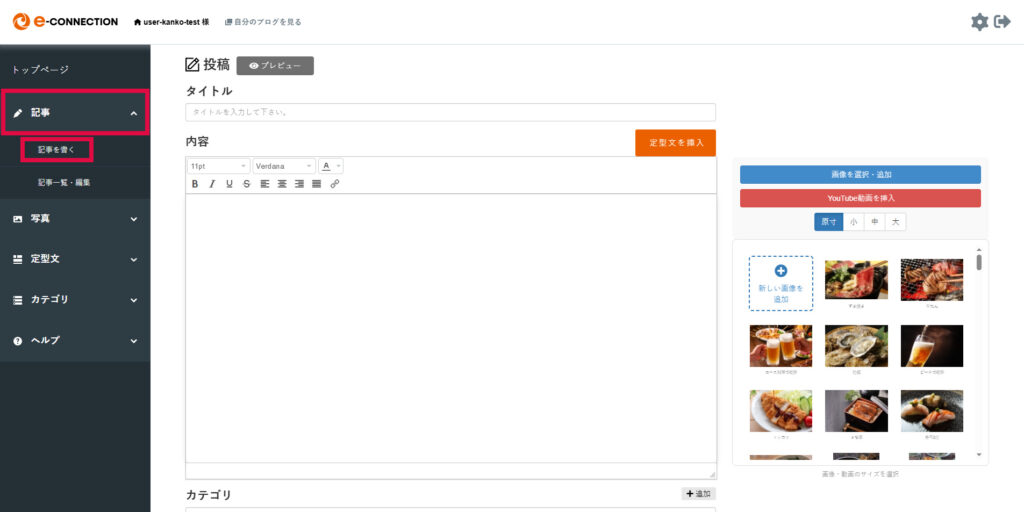
② 記事のタイトルと本文を入力します。
※1「定型文を使う」をクリックすると、予め設定した定型文を挿入することが可能です。
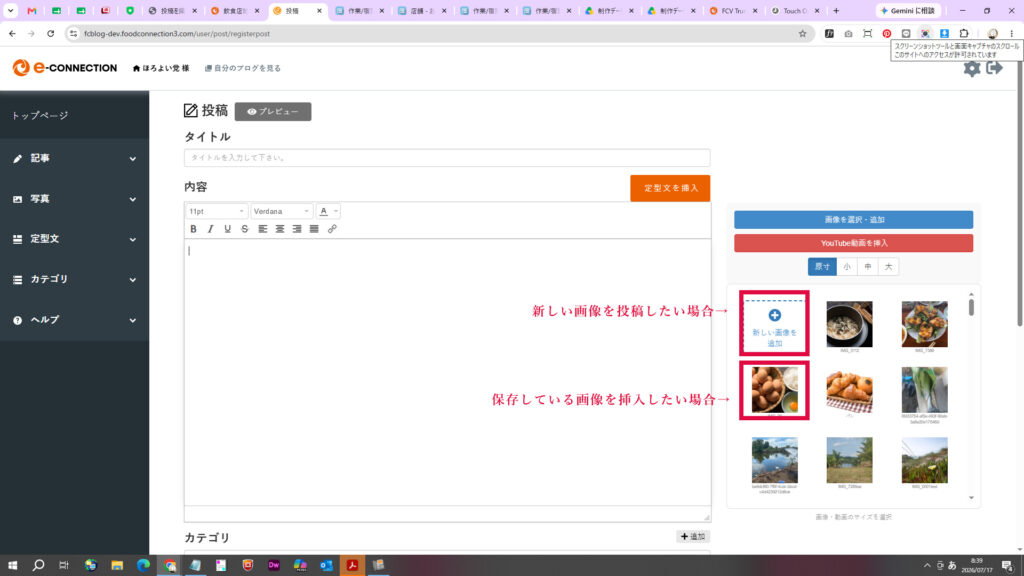
※2右横の「新しい画像を追加」をクリックすると、本文に画像をアップロード・挿入できます。
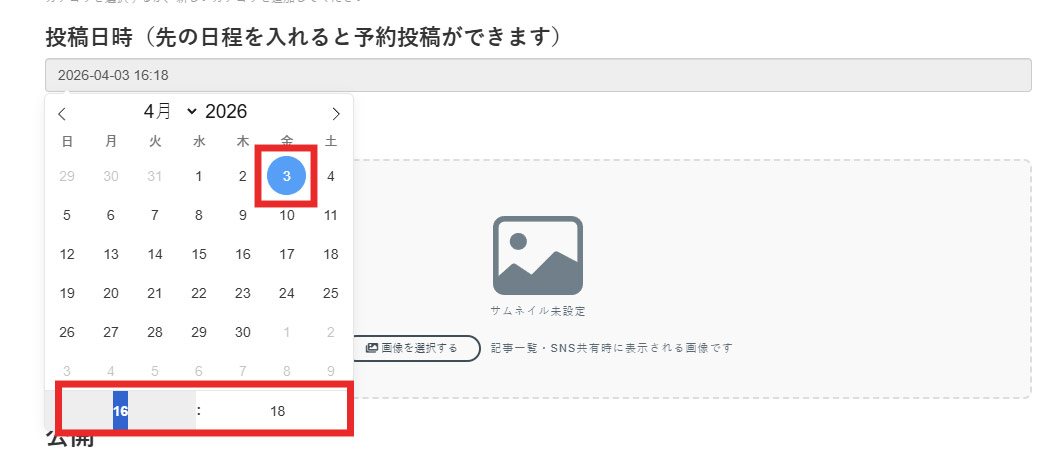
③投稿日時を未来の日時にすることで、その設定した日時にブログの公開が可能です(予約投稿)。

日付と時間をそれぞれタップすることで日時変更が可能です。
※即時公開したい場合は、変更する必要はありません。
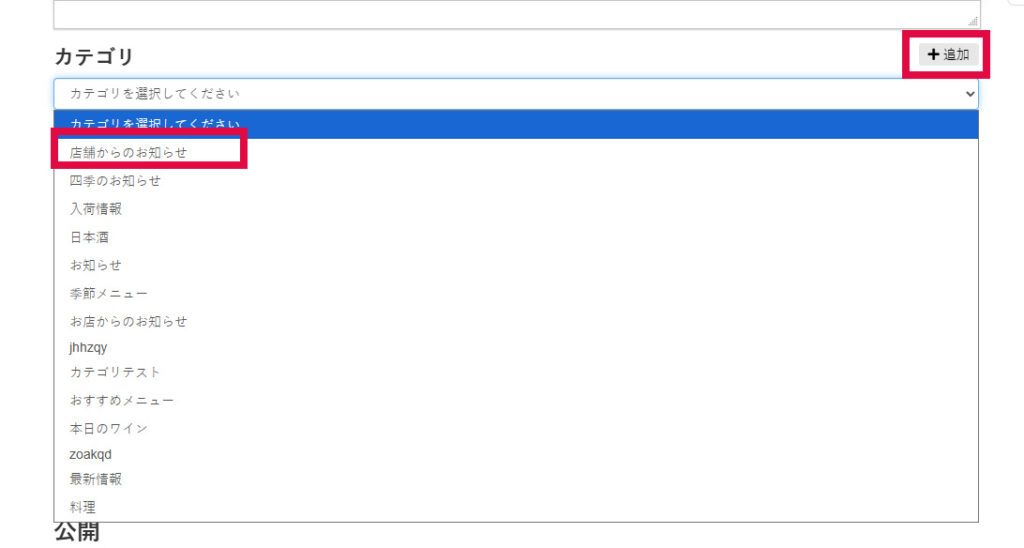
④「カテゴリ」をタップし、投稿先のカテゴリを選択します。

※ カテゴリがない場合、記事はアップされません。
該当するカテゴリがない場合、「+追加」を押して新しくカテゴリを作成します。
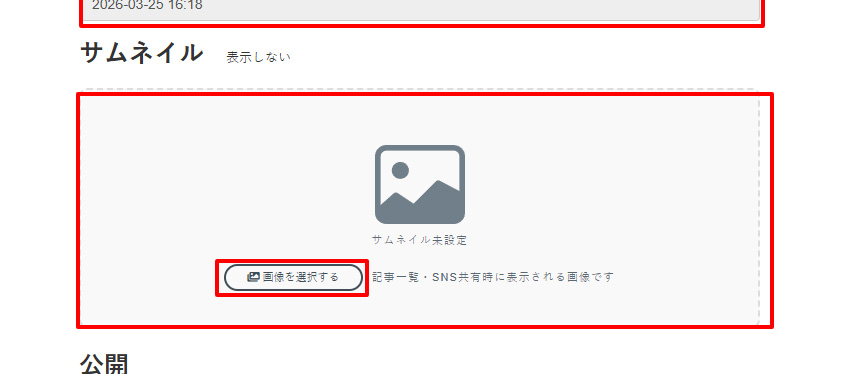
⑤サムネイルを選択します。(選択しなくてもブログ投稿は可能です)
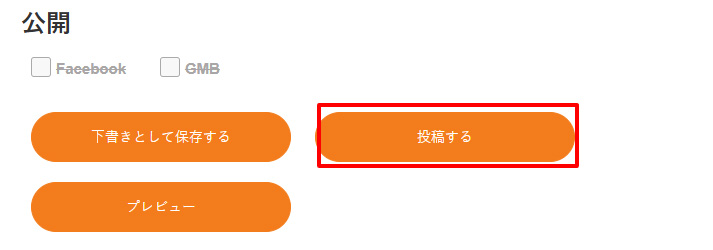
⑥記事の公開で「下書きとして保存する」か「投稿する」のどちらかを選びます。
まだ公開をしたくない場合は「下書き」を選択、公開したい場合は「投稿する」を選択してください。
※予約投稿の場合は「下書き」を選択してください。
※3「プレビュー」をタップすると投稿前に内容を確認することができます。
⑦「投稿する」を押して投稿が完了します。
【投稿画面のアイコン説明】
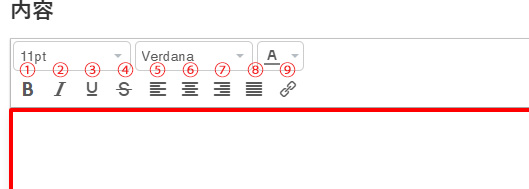
①文字を「太字」にできます。
②文字を「斜め文字」にできます。
③文字にアンダーラインを引きます。
④文字に打消し線を引きます。
⑤文字を左揃えにします。
⑥文字を中央揃えにします。
⑦文字を右揃えにします。
⑧文字を両端揃えにします。
⑨リンク設定
リンク先のURLとボタンの表示名を入力してください。
【リンクの設定方法】
・リンクを設定したい文字を選択し、⑥のリンク設定アイコンをタップします。
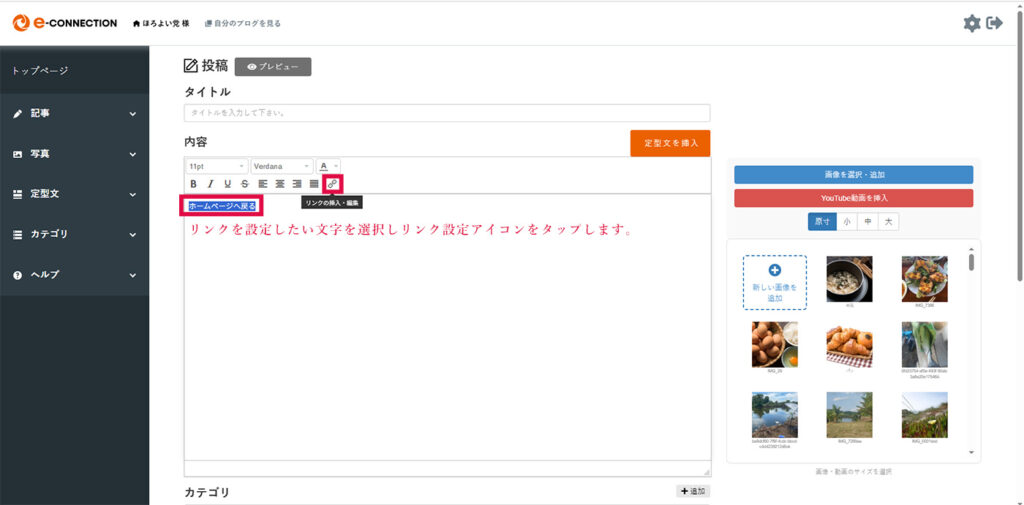
・リンクの挿入画面が表示されるので、「リンク先URL」にURLを入力します。
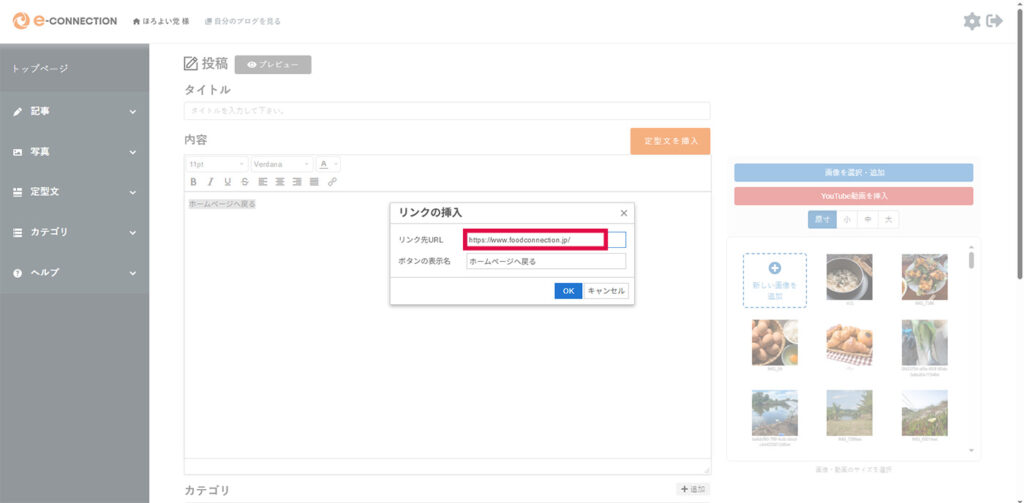
・リンク設定した箇所の文字を変更したい場合、「ボタンの表示名」に入力すると変更可能です。
6.写真、youtubeのアップロードの方法
【写真のアップロードの方法】
① 投稿画面の右側に配置されている「写真」から選択する
新しい画像を挿入したい場合は「新しい画像を追加」をクリック
※今まで保存した写真を挿入したい場合は、希望の写真をクリックして挿入します。
② 画面右下の「+画像を追加」をクリック。
③ 「画像の選択」と表示されるので、「アルバムから選択」をクリック。
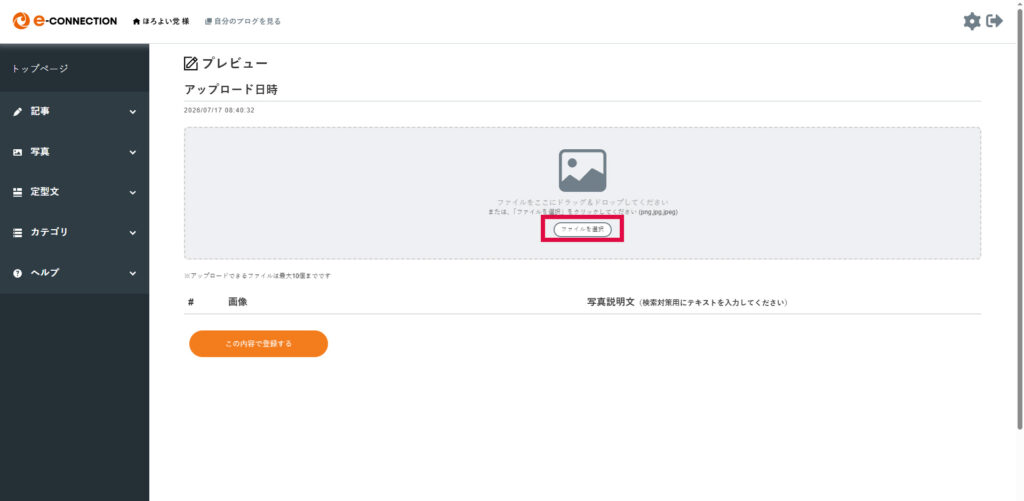
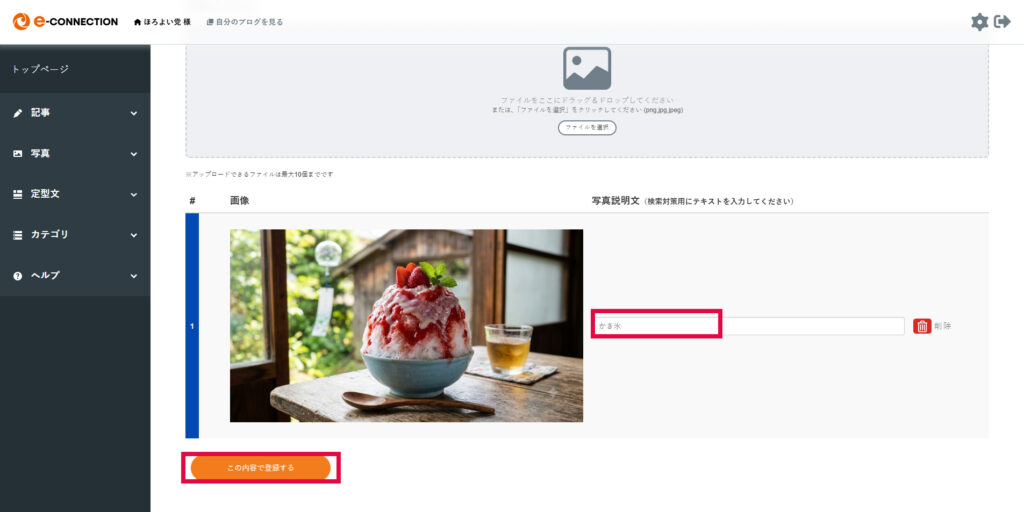
⑤ 写真の選択が完了したら、「写真説明文」を入力し「この内容で登録する」をクリックでアップロードは完了となります。
※ 画像がアップロードされない場合は、リサイズ(画像の大きさを変更)で
画像の大きさを小さくして、再度アップロードすることをオススメします。
【Youtubeのアップロードの方法】
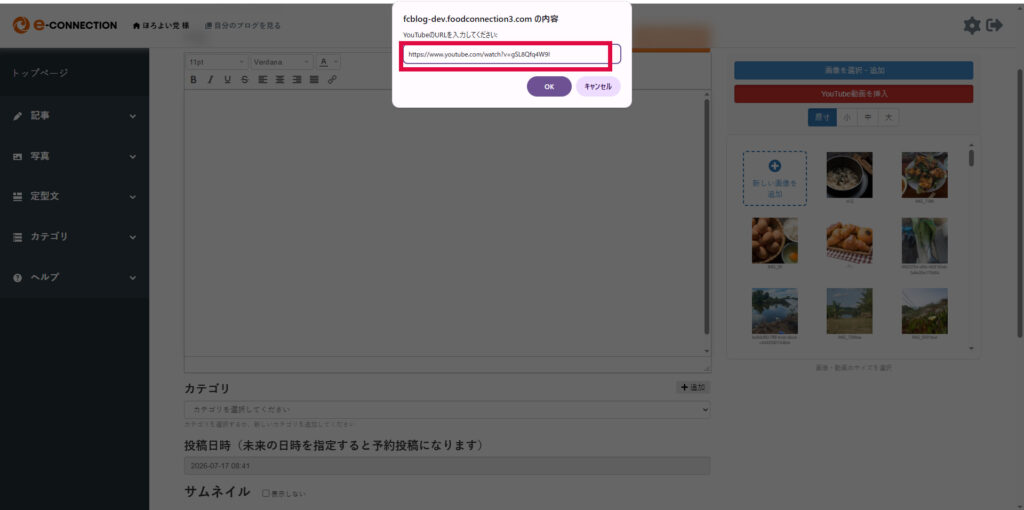
① 投稿画面の右側に配置されている「Youtube動画を挿入」から選択する
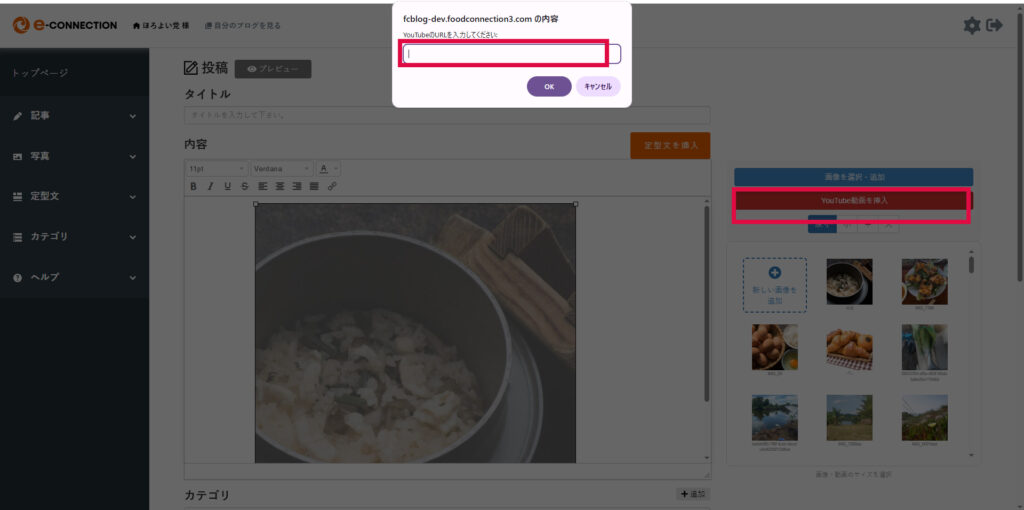
②挿入したい動画のURLを入力する。
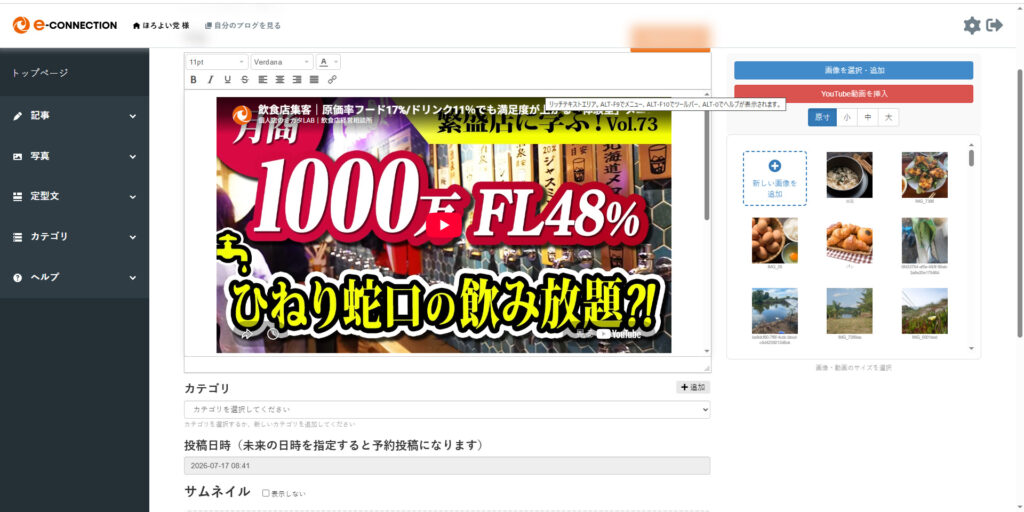
③動画が埋め込みされました
7. 記事のSNS共有(シェア)機能について
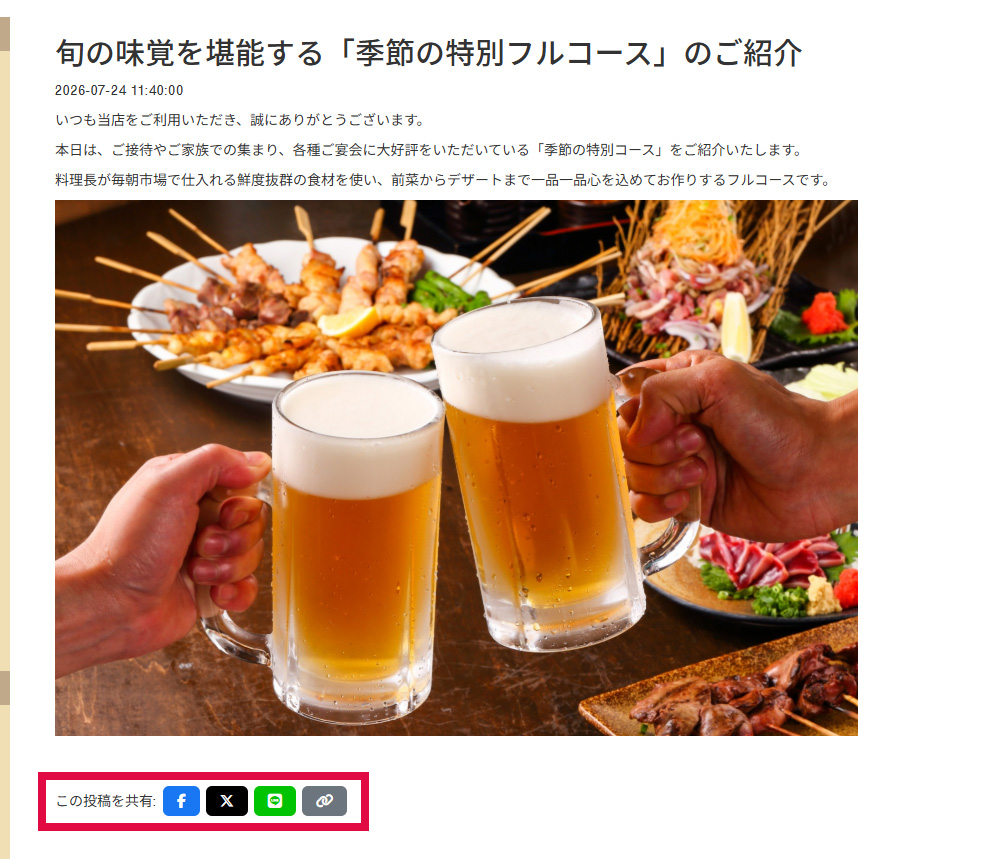
公開したブログ記事の下部に、SNS共有ボタン(Facebook、X、LINE)が表示されます。
訪問者がこのボタンを押すことで、自身のSNSへ簡単に記事をシェア・拡散してもらうことができます。
※店舗様ご自身のSNSで記事を宣伝する際にも、こちらのボタンから簡単にシェアしていただけます。
※鎖マークは記事のURLをコピーするものです
8. 記事のSNS連携について
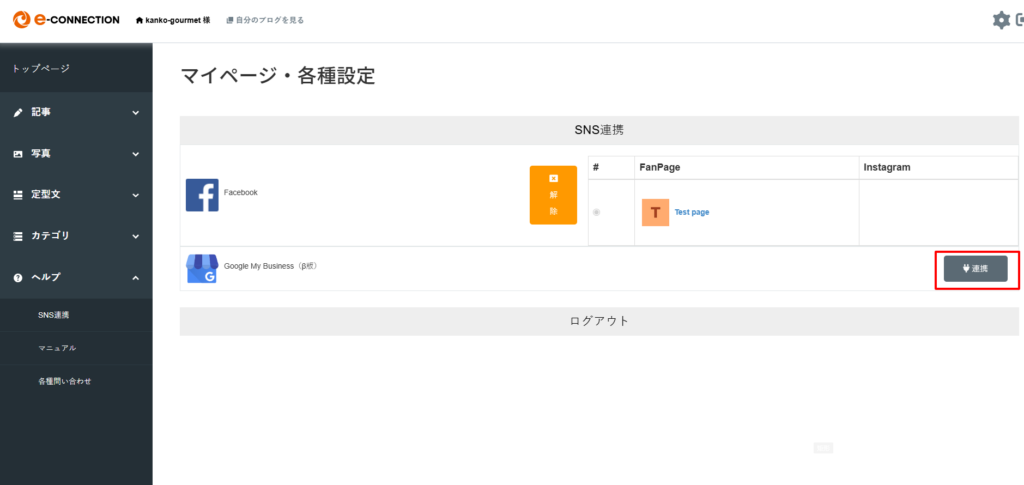
ヘルプボタンをクリックし「SNS連携」をクリック。
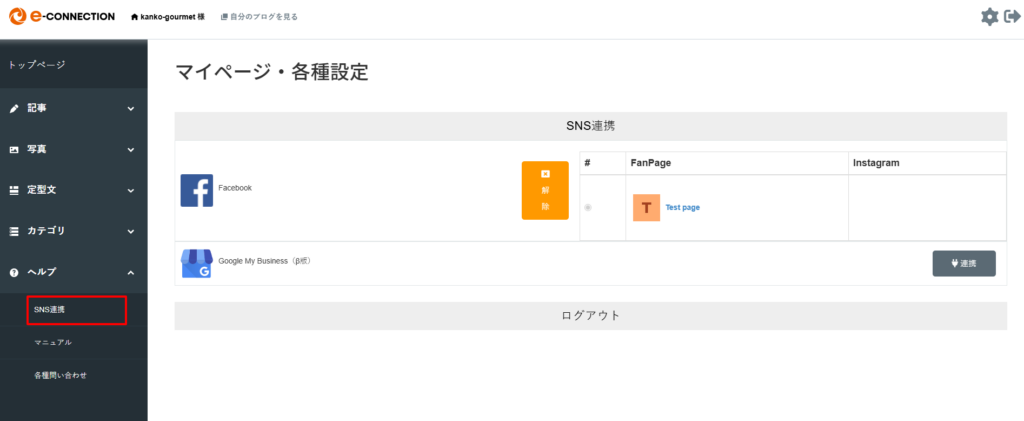
Facebook(ビジネスアカウント) やGoogle My Businessをご登録いただくと、記事投稿の際、SNS連携することが可能です。
9. ブログ投稿で困った時
ブログ投稿で困ったら下記へご連絡ください。
サポート担当がご案内させていただきます。
【公式LINE】
不明箇所の画面をスクショにてお送りいただけますと
状況の把握がスムーズです。
【電話番号】
0120-953-205
(平日9:00~18:00)