





1.記事作成までの流れ
2.記事を作成する
3.写真を追加する
4.ビジュアルエディタで記事を装飾する・改行について
5.投稿した記事を編集する
ブラウザ版WordPress ~ブログ投稿マニュアル ~
このマニュアルでは、「ブラウザ版 WordPress」の使い方をご説明いたします。
※スマートフォン向けにWordpressアプリもございますが、ブラウザからのログインをお願いいたします。
ブログログインのために必要なURL、ID、パスワードをお手元にご用意ください。
(ご契約時にお渡ししたサービス開始書や、メールでもご案内しております)
☆ログインURLは
https://www.〇〇.jp/fcblog/wp-login.php
のような形のものです。
もしID、パスワード等が不明な場合はカスタマーサポート窓口までご連絡ください。
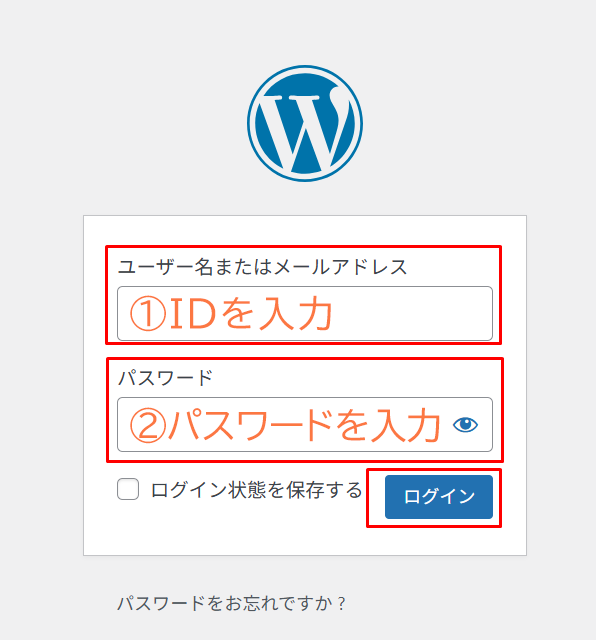
①にID、②にパスワードを入力してログイン。
1.記事作成までの流れ
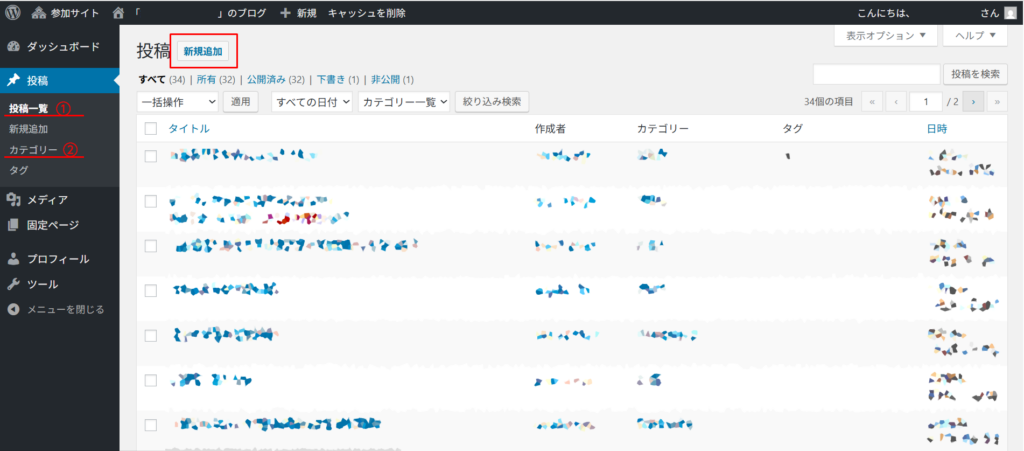
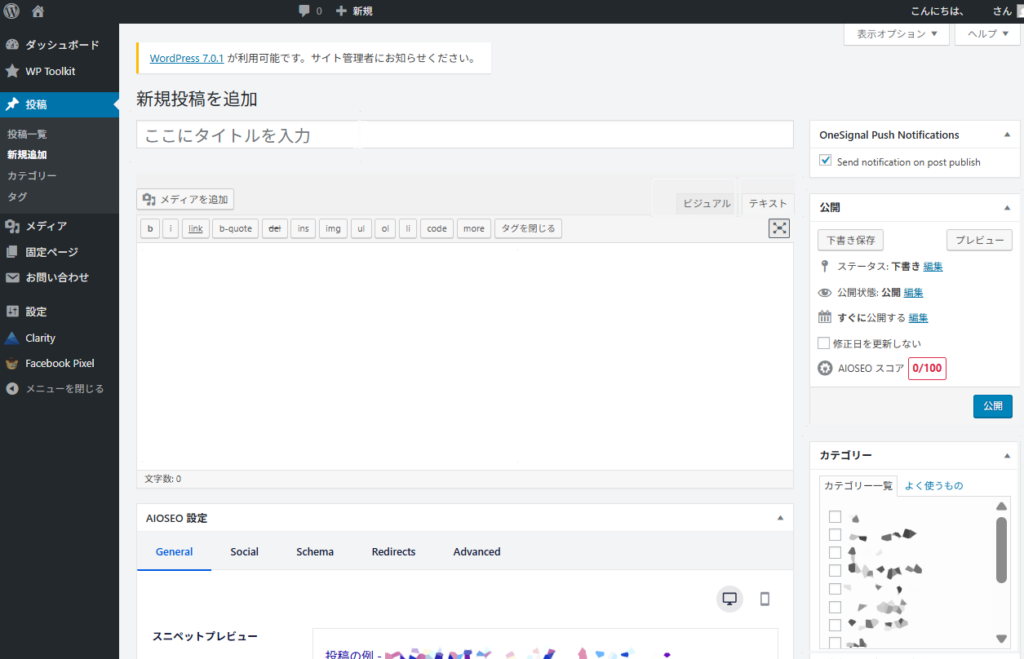
①ログイン後 画面左の「投稿」タブから
「新規追加」を選択し、記事作成画面へ移動。
☆その他ボタンについて・・・
①投稿一覧
投稿したブログが一覧で確認可能。
②カテゴリー
ブログのカテゴリ分けのために「カテゴリ追加」「カテゴリ修正・削除」が可能。
カテゴリを分けて投稿したい場合はこちらからカテゴリ追加を行います。
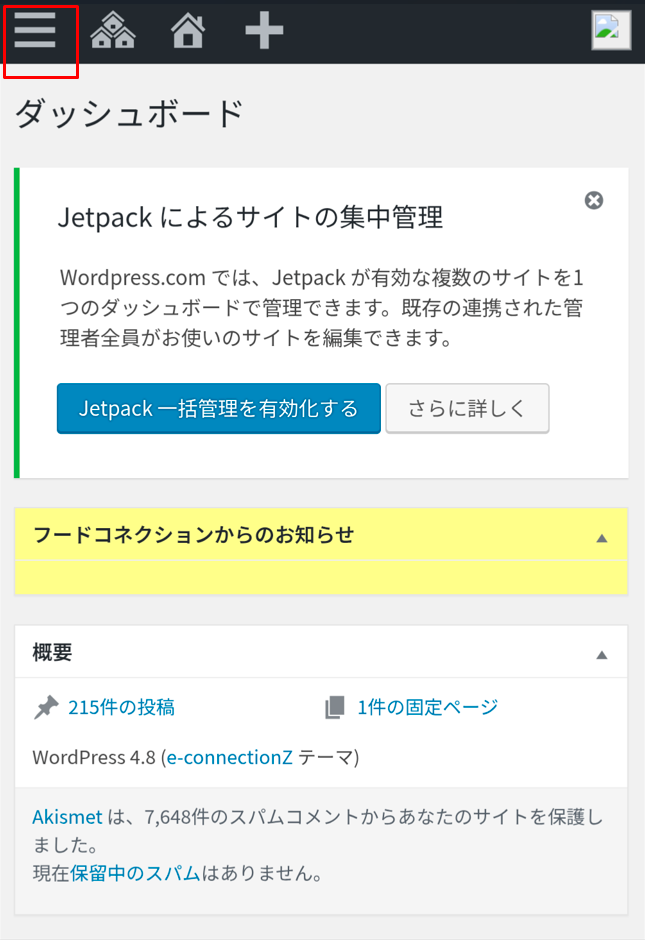
<スマホ画面での場合>
左上のボタンから上記のボタン一覧が出てきますので、
そこから投稿をタップ。
ここから記事作成します。
2.記事を作成する
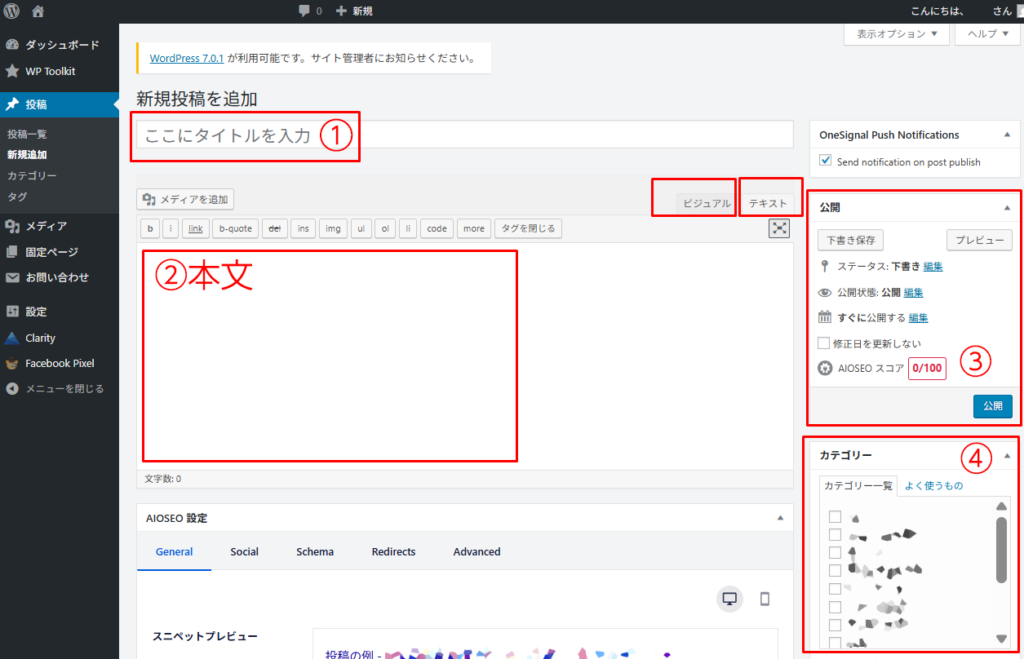
①タイトルを入力
記事を読みたくなる内容、キーワードをしっかりと入れるようにします。タイトルの文字数は多くて30文字以内程度にしてください。
②本文を入力
本文を入力します。文章はなるべく長く、伝えたいキーワードをきちんと本文の中に入れるようにします。
・・・ビジュアル/テキストエディタのタブについて

<ビジュアルエディタ>文字色などを装飾する際などは、ビジュアルにて編集
<テキストエディタ>シンプルな文字での記事作成の際や、タグを使用しての記事作成の際に使用
※タグ使用には専門的な知識が必要になります
③公開ボタン
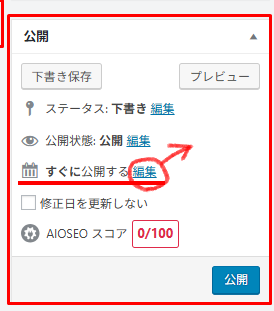
記事作成後、まだ公開したくない場合は下書き保存ボタンで保存し、
プレビューにて記事完成イメージが確認できます。
※右下の青ボタン【公開】を押すと記事が全体公開されます。
カレンダーマークの部分<編集>から、投稿日時を指定しての予約投稿も可能です。
④カテゴリー一覧
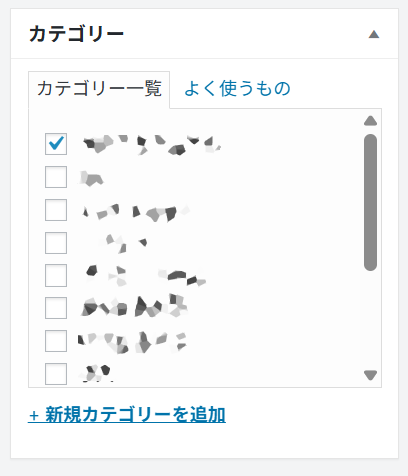
カテゴリー分けしたい場合にチェックを入れてください。
ここから新たにカテゴリー追加することも可能です。
3.写真を追加する
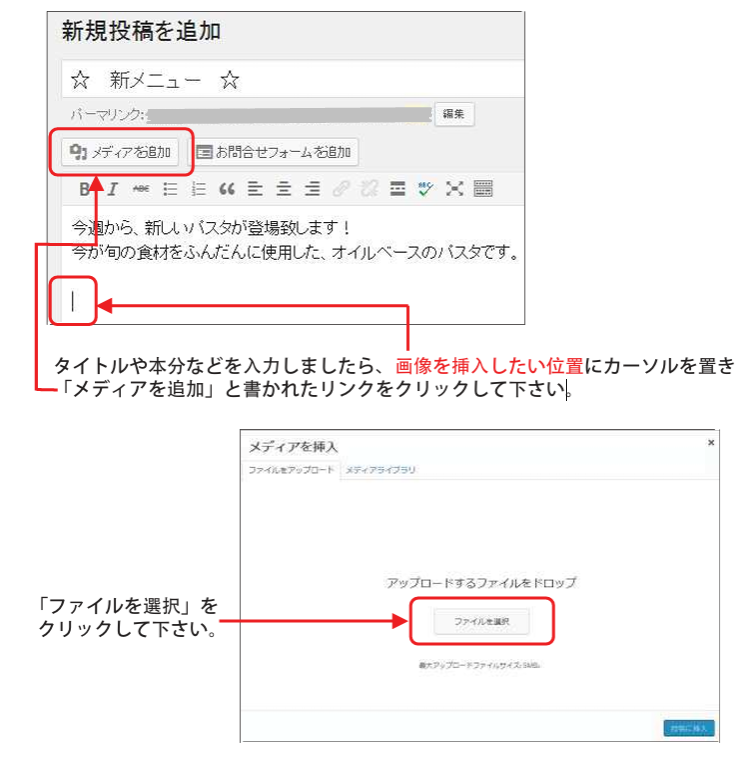
「ファイルを選択」をクリックすると、挿入する画像を選択するウィンドウが表示されますので、
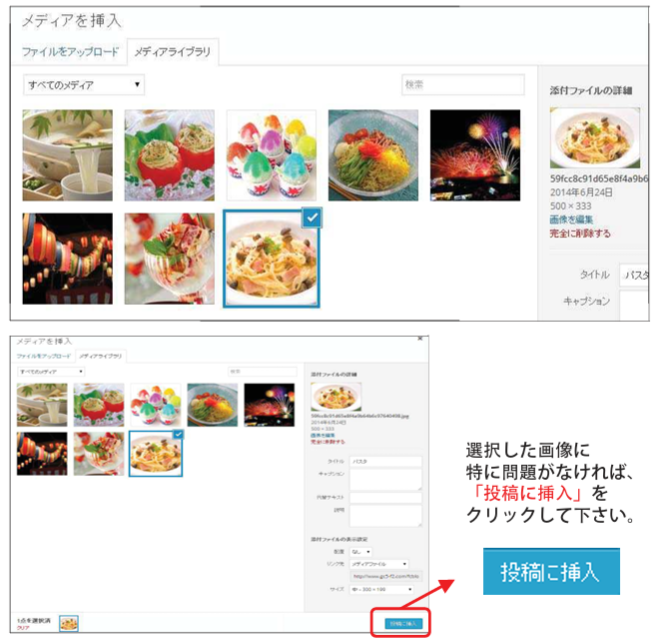
画像を選択し「開く」ボタンをクリックして下さい。そうすると、下記の様な画面が表示されます。
4.ビジュアルエディタで記事を装飾する・改行について
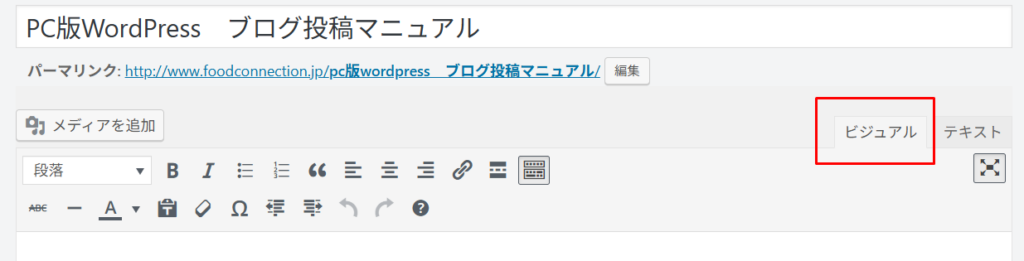
ビジュアルエディタを使用すると
実際にブログでどのように表示されるのかを確認しながら本文を入力していくことができます。
・改行について
ビジュアルエディタでは、通常のように改行する(Enterキーを押す)と、余白が大きく出てしまいます。
そのため、【Shiftキー+Enterキー】で改行をしてください。
ビジュアルエディタで出来る装飾・・・
太字や文字を大きくする、色を変更するなど
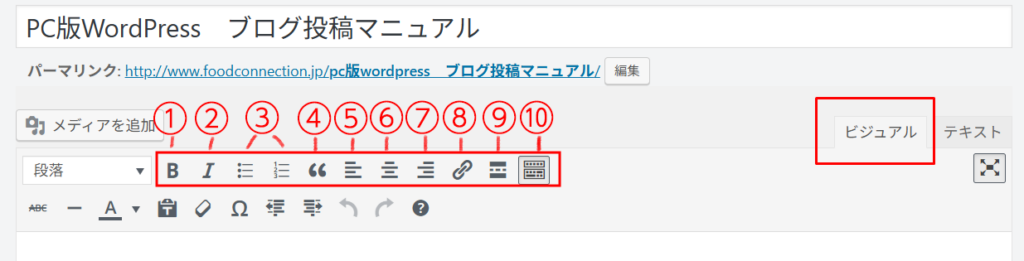
1:太字 → 太字になります。・・・「太字」
2:斜体 → 斜体になります。・・・「斜体」
3:番号無しリスト → 箇条書きになります。
番号つきリスト → 数字の番号が頭についた箇条書きになります。
4:引用 → どこか別のブログの内容などを引用するときに使います。
5:左揃えに
6:中央揃えに
7:右揃えに
8:リンク追加(テキストや画像を選択した後、これを押してリンクする)
9:続きを読むタグ挿入 → コメントタグ<!--more-->を挿入します。
--more--より上の部分のみが通常表示され、最後に「続きを読む」という
リンクが表示されます。詳細ページでは記事全文が、表示されます。
10:ツールバー切り替え このバーを非表示・表示します。

1:取り消し線 テキストに取り消しの横線をつけます。・・・「取り消し線」
2:横ライン 記事を区切るための長い線を追加します。
3:テキスト色 テキストの色を自由に変更できます。
4:テキストとしてペースト 文章を装飾のないテキストとしてペーストできます。
5:書式設定をクリア 装飾した文字をドラッグして、その装飾を解除できます。
6:特殊文字 特殊文字一覧から選んで文字を挿入できます。
7:インデントを減らす・増やす 文字横に空白を挿入できます。(全体に適用)
8:元に戻す・やり直す 直前の履歴から状態を戻したり進めたりできます。
9:キーボードショートカット 文字装飾に便利なショートカット一覧を表示します
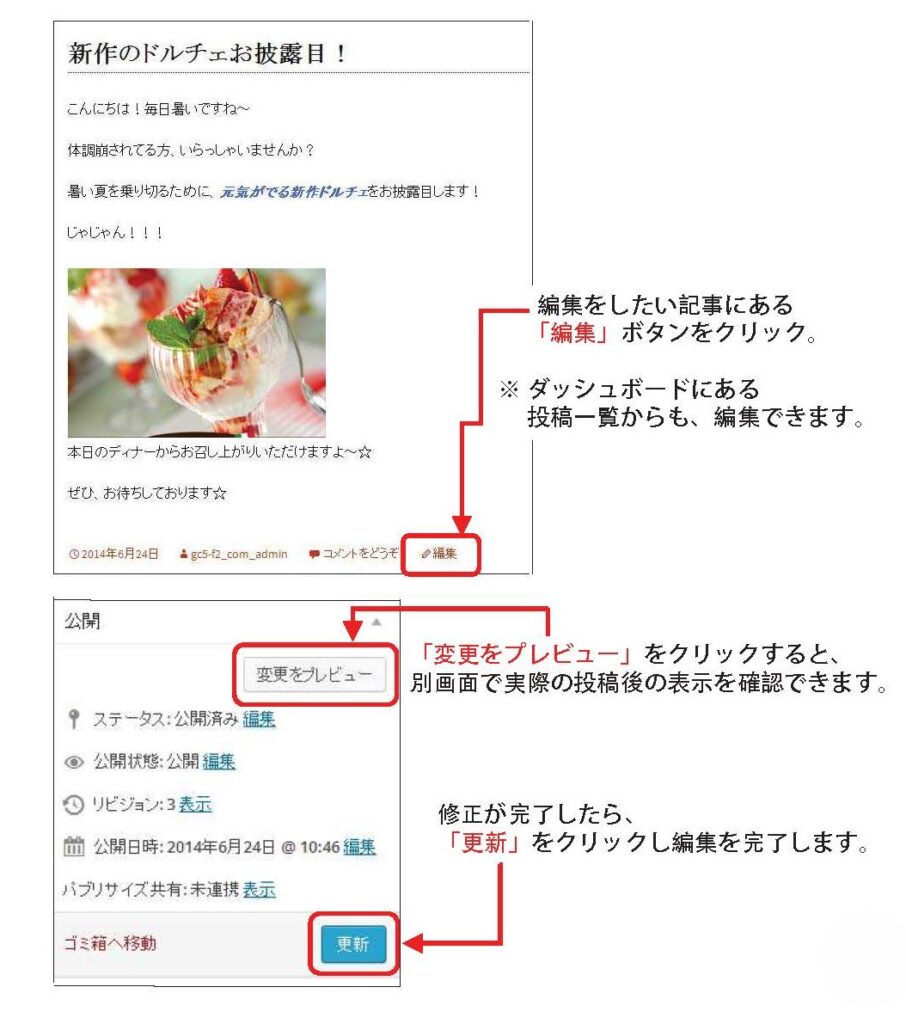
5.投稿した記事を編集する