





E-CONNECTION アプリの使い方~ iPhone版 マニュアル~
このマニュアルでは、「e-connection iPhoneアプリ版 」の使い方をご説明いたします。
1.記事作成の流れ
2.アプリのインストールとログインについて
3.ブログ内の名称と機能について
4.カテゴリ作成方法
5.ブログ記事の作成方法
6.写真のアップロード方法
7. 記事のSNS共有(シェア)機能について
8. 記事のSNS連携について
9. ブログ投稿で困った時
1.記事作成の流れ
【インストール】
① 二次元コードより「e-connection for SNS」をインストールします。
【ログイン】
ID/パスワードを入力し、ログインします。
【カテゴリー作成】
記事作成に必要なカテゴリーを作成します。
※カテゴリーを作らないと記事が投稿されません。
【記事を書く】
タイトル、本文を作成します。
【写真を入れる】
入れたい写真を挿入します。
2.アプリのインストールとログインについて
【アプリのインストールについて】
以下の 二次元コードを読み込むか、URLにアクセスし、アプリをインストールします。
※ App Storeで「fcblog」や「e-connection」などのキーワードでも検索可能です。

https://itunes.apple.com/us/app/e-connection-for-sns/id1162020297?l=ja&ls=1&mt=8
【アプリにログインする方法】
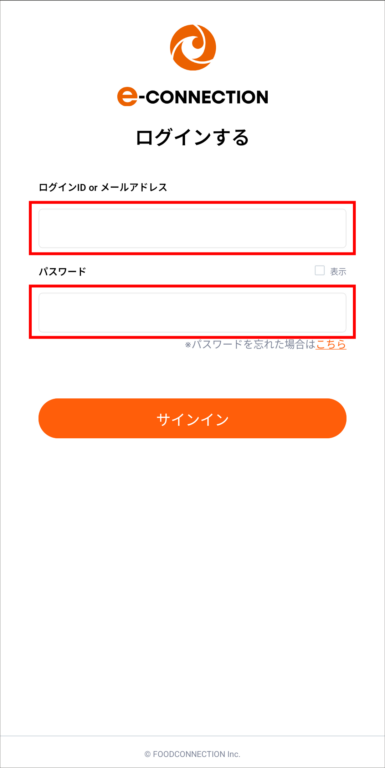
1.アプリのダウンロード完了後、アプリのアイコンを タップして開きます。
2.「ログインID or メールアドレス」と「パスワード」を入力しログインします。
※以下画像はインストールしたアプリのログイン画面です。
3.ブログ内の名称と機能について
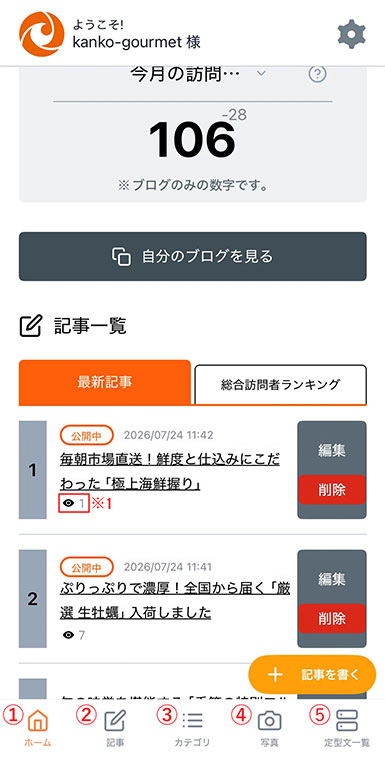
ログインすると以下画像のようなホーム画面が表示されます。
【①ホーム画面】
ブログアプリのトップページです。
一番上には「今月の訪問者数」が表示されています。
「今月の訪問者数」部分をタップすることで、「今日の訪問者数」「今週の訪問者数」に切り替えができます。
また、その下に「最新記事」「総訪問者数ランキング」が表示されており、人気の記事がわかるようになっています。
「最新記事」「総訪問者数ランキング」をタップすることで表示の切り替えができます。
※ブログ記事の編集・削除はこちらからでも可能です
ページを下へスクロールすると、運営側からのお知らせも確認ができます。
※1記事の閲覧数(目のマーク)について
その記事が読まれた数(ユーザー数)を確認することができます。
同一人物からのアクセスは、1日1回のみカウントされます。
【②記事】
ブログ記事をこちらより入力します。
※一度アップロードした記事の編集・削除もこちらから可能です。
※※ 注意 ※※
ブログ記事を書くためには、まず「カテゴリ」を作成しないといけません。
カテゴリがない場合、記事はアップされません。
【③カテゴリ】
カテゴリの作成・編集を行います。
※ カテゴリ = ブログ記事の種類のこと。
【④写真】
ブログ内で掲載するための写真を管理します。
※一度アップロードした写真をこちらから削除可能です。
【⑤定型文一覧】
ブログでよく使う文章を定型文として登録ができます。
4.カテゴリ作成方法
ブログ内容に沿ったカテゴリ(記事の種類)を作成します。複数作成可。
ブログ記事を書くためには、まず「カテゴリ」を作成しないといけません。
カテゴリがない場合、記事はアップされません。
【カテゴリの作成方法】
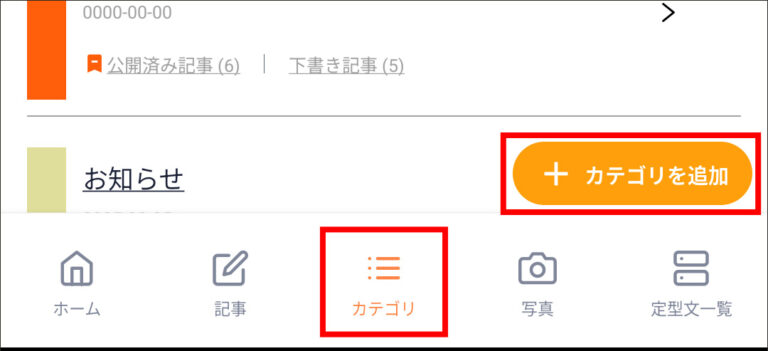
① カテゴリアイコンをタップ → 右下の「 +カテゴリを追加 」をタップ。
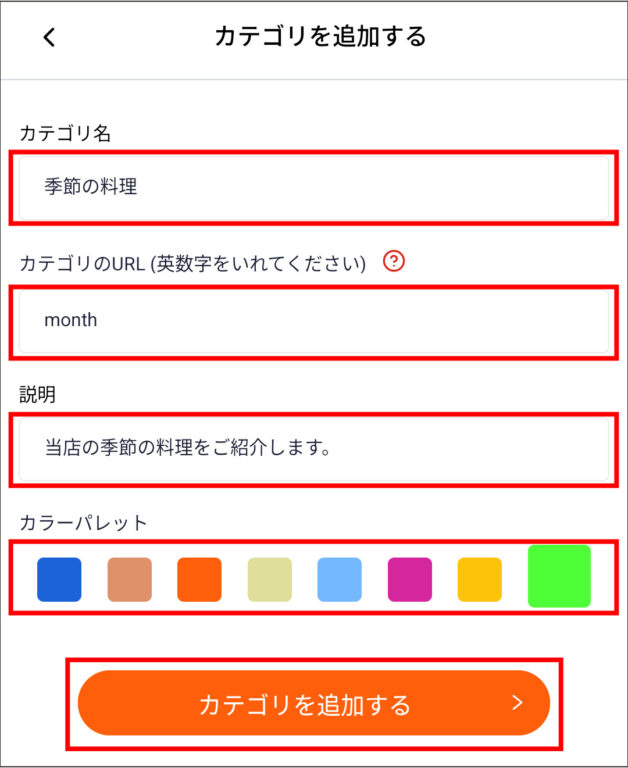
② 「カテゴリ名」「カテゴリのURL」「説明」を入力 し、「カラーパレット」から任意のカラーを選択します。
③ 「カテゴリを追加する」をタップして登録完了です。
カテゴリを追加したい場合も、上記と同じ操作方法で追加可能です。
※「カテゴリのURL」は日本語ではなく、必ず英数字での入力をお願いいたします。
以下はカテゴリーの参考例です。
記事を書くテーマとして、カテゴリーを作成します。お好きなカテゴリーを作成してください。
| カテゴリ名 | カテゴリPATH (URL) | 説明 |
| お知らせ | news | 当店からのお知らせページです。 |
| 季節の料理 | manth | 当店の季節の料理をご紹介します。 |
| 日本酒 | sake | 日本酒の仕入れについて |
| イベント | event | イベント情報を伝えるページです。 |
| ワイン | wine | wineについてお知らせします。 |
5.ブログ記事の作成方法
【記事の作成方法】
① 記事アイコンをタップ → 右下の「 +記事を書く 」をタップ。
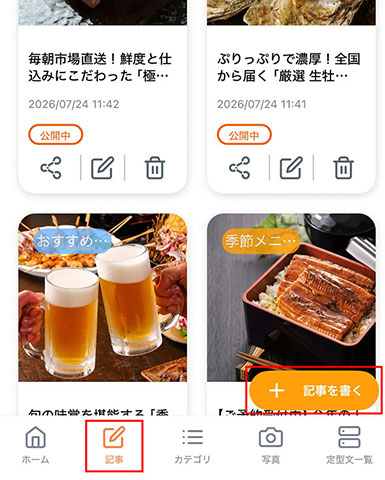
② 記事のタイトルと本文を入力します。
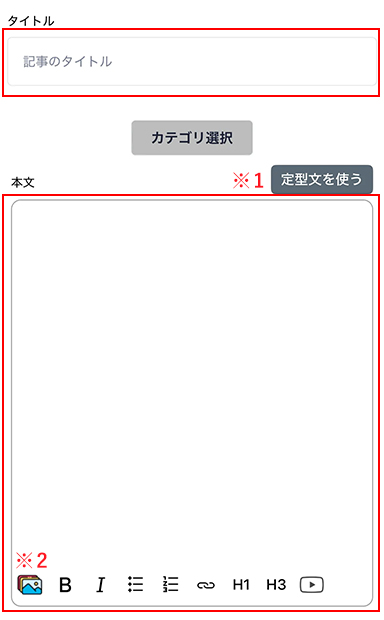
※1「定型文を使う」をタップすると、予め設定した定型文を挿入することが可能です。
※2左下の「写真マーク」のアイコンをタップすると、本文に画像を挿入できます。
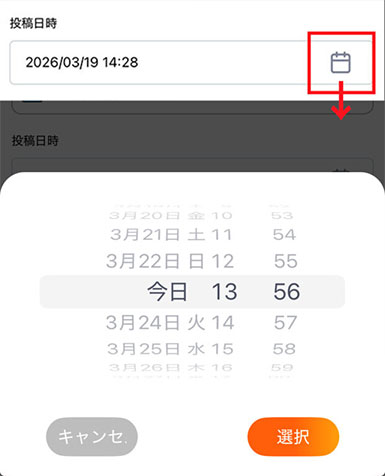
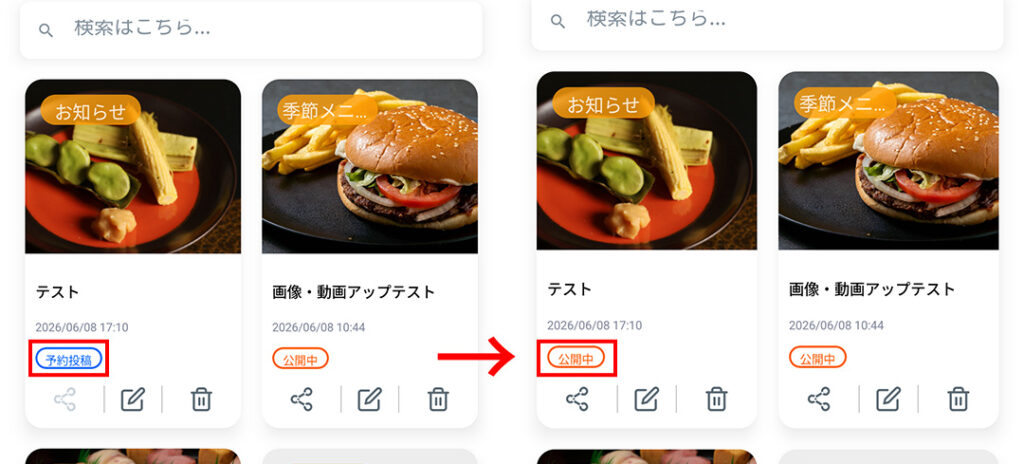
③投稿日時を未来の日時にすることで、その設定した日時にブログの公開が可能です(予約投稿)。
日付と時間をそれぞれタップすることで日時変更が可能です。
※即時公開したい場合は、変更する必要はありません。
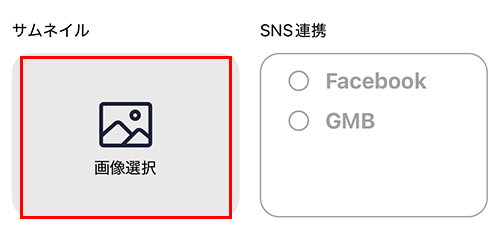
④サムネイルを選択します。(選択しなくてもブログ投稿は可能です)
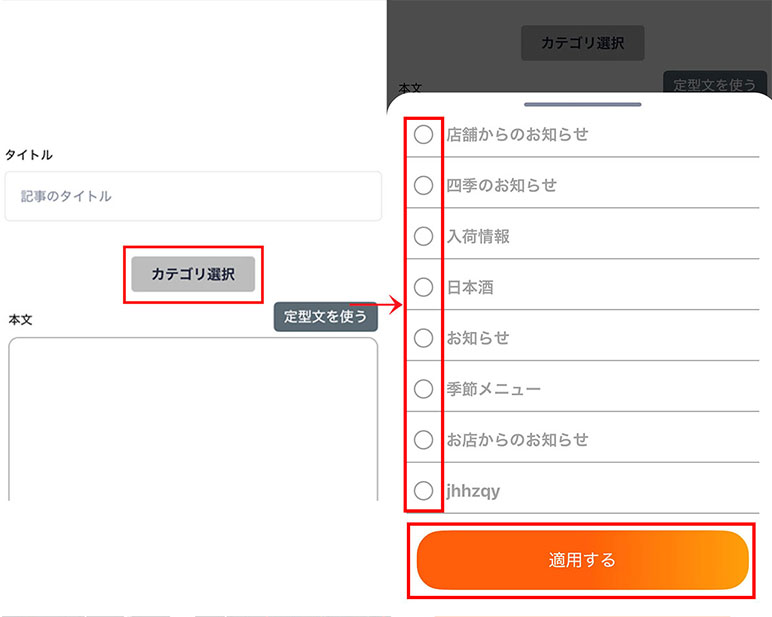
⑤「カテゴリ」をタップし、投稿先のカテゴリを選択します。
※ カテゴリがない場合、記事はアップされません。
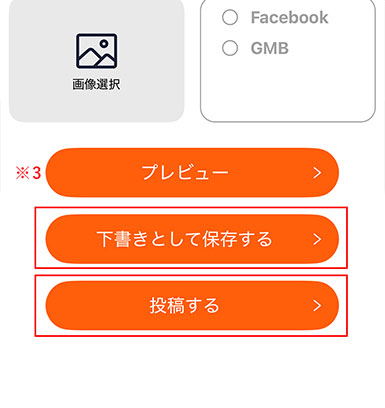
⑥記事の公開で「下書き」「公開中」どちらかを選びます。
まだ公開をしたくない場合は「下書き」を選択、公開したい場合は「公開中」を選択してください。
※予約投稿の場合も「投稿する」をタップすることで、指定日時に記事が投稿されます。
※3「プレビュー」をタップすると投稿前に内容を確認することができます。
⑦「投稿する」をタップで投稿完了です。
【投稿画面のアイコン説明】
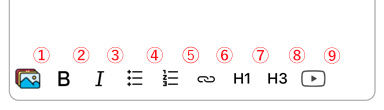
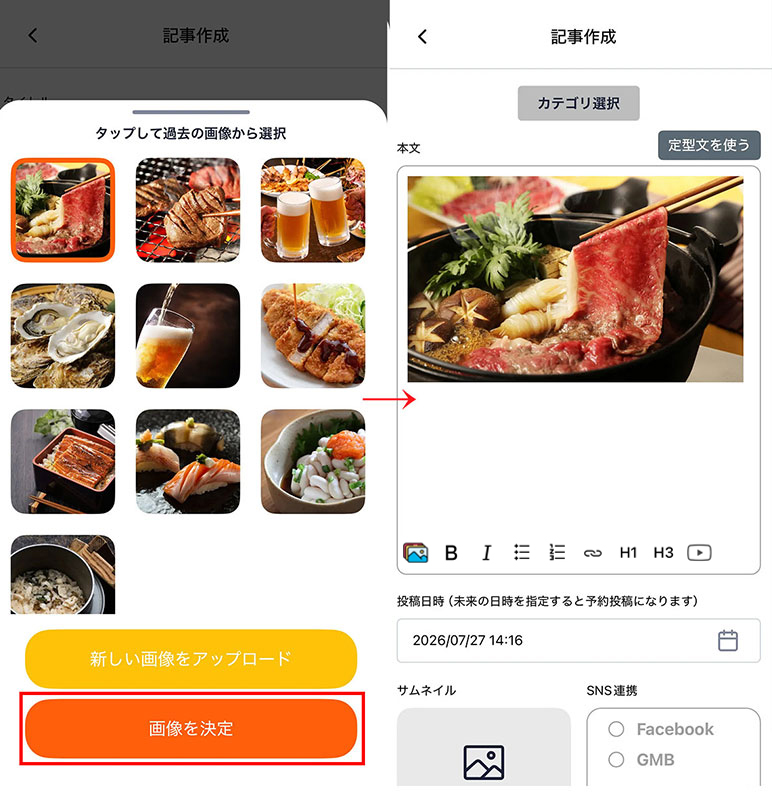
①写真マーク
本文に画像を挿入できます。
予め登録した画像が出てくるので、タップして「画像を決定」を押すことで本文に挿入されます。
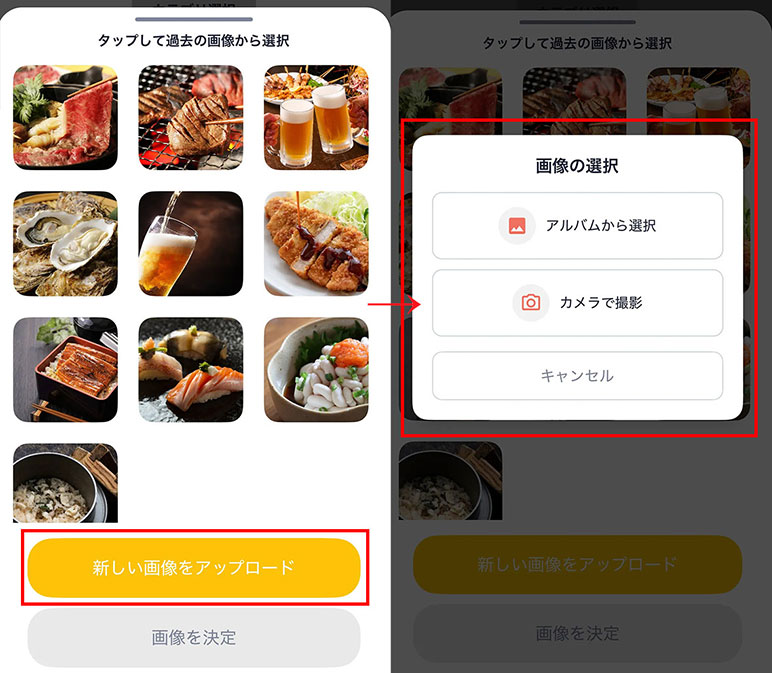
「新しい画像をアップロード」をタップすることで、新規画像の追加も可能です。
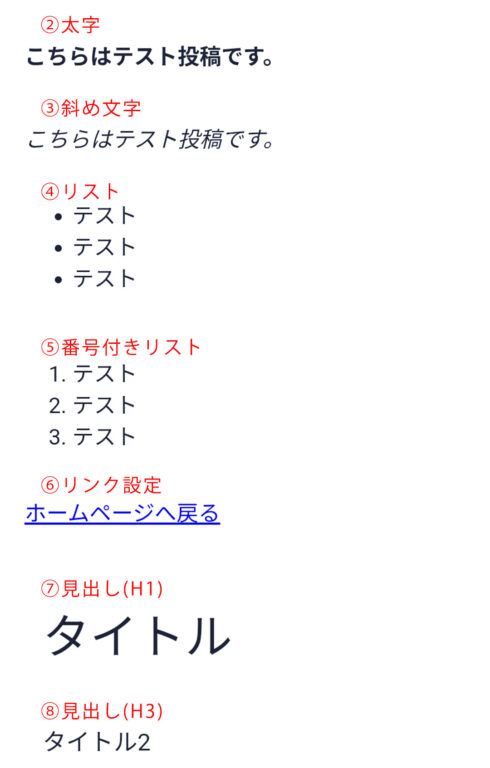
②文字を「太字」にできます。
③文字を「斜め文字」にできます。
④文字をリストにします。
⑤文字を番号付きリストにします。
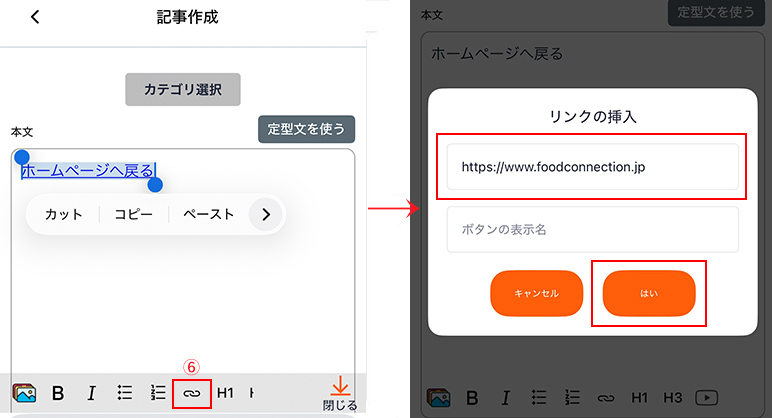
⑥リンク設定
リンク先のURLとボタンの表示名を入力してください。
⑦文字を1番大きな見出しにします。
⑧文字を2番目に大きな見出しにします。
⑨Youtubeマーク
【文字の表示見本】
【写真の挿入方法】
①の写真アイコンをタップすると、予め登録した画像が出てくるので、
タップして「画像を決定」を押すことで本文に挿入されます。
「新しい画像をアップロード」をタップすることで、記事の投稿画面から新規画像の追加も可能です。
【リンクの設定方法】
・リンクを設定したい文字を選択し、⑥のリンク設定アイコンをタップします。
・リンクの挿入画面が表示されるので、「リンク先URL」にURLを入力します。
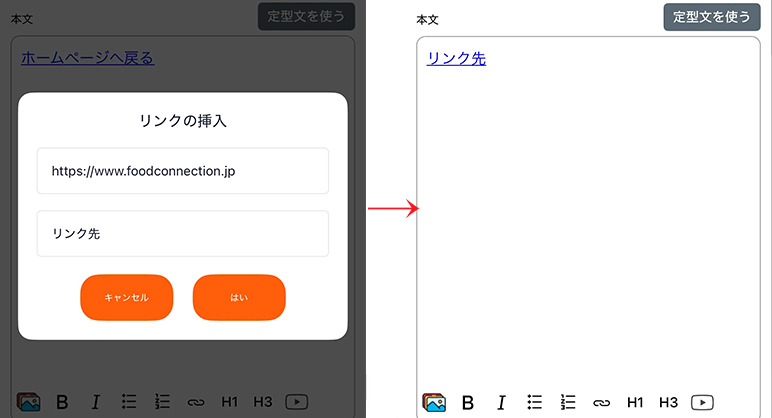
・リンク設定した箇所の文字を変更したい場合、「ボタンの表示名」に入力すると変更可能です。
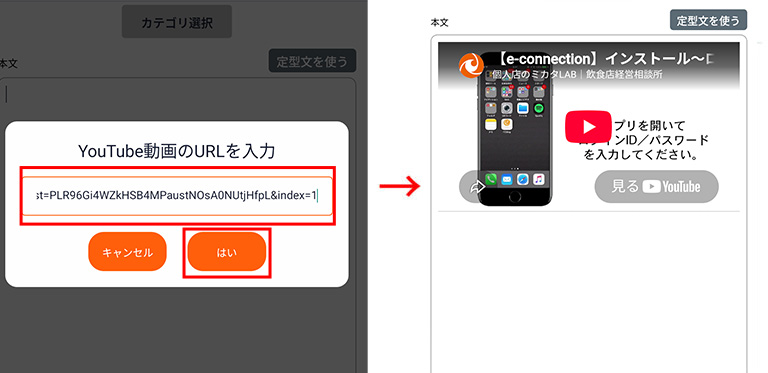
【YouTube動画の埋め込み方法】
・⑨のYouTubeアイコンをタップします。
・リンクの挿入画面が表示されるので、埋め込みたいYouTube動画のURLを入力し、「はい」をタップしてください。
6.写真のアップロード方法
【写真のアップロードの方法】
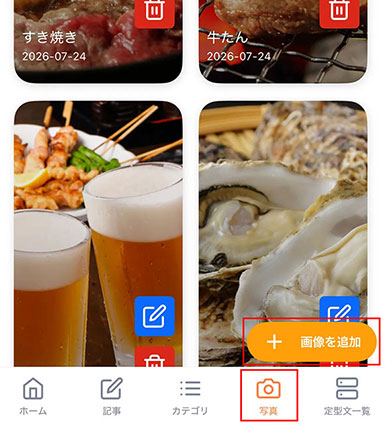
① ホーム画面から「写真」をクリック
② 画面右下の「+画像を追加」をクリック。
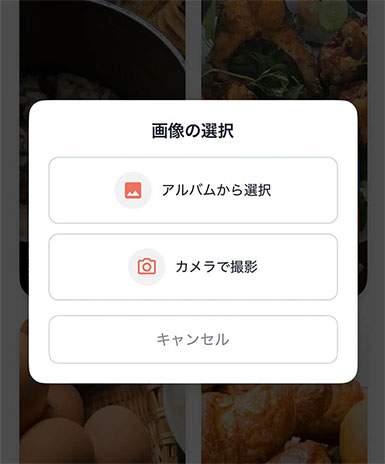
③ 「画像の選択」と表示されるので、「アルバムから選択」をクリック。
④ 登録したい写真を、スマホ内のデーターから選択。
⑤ 写真の選択が完了したら、「この画像を選択」をクリック → 「画像を追加」でアップロードは完了となります。
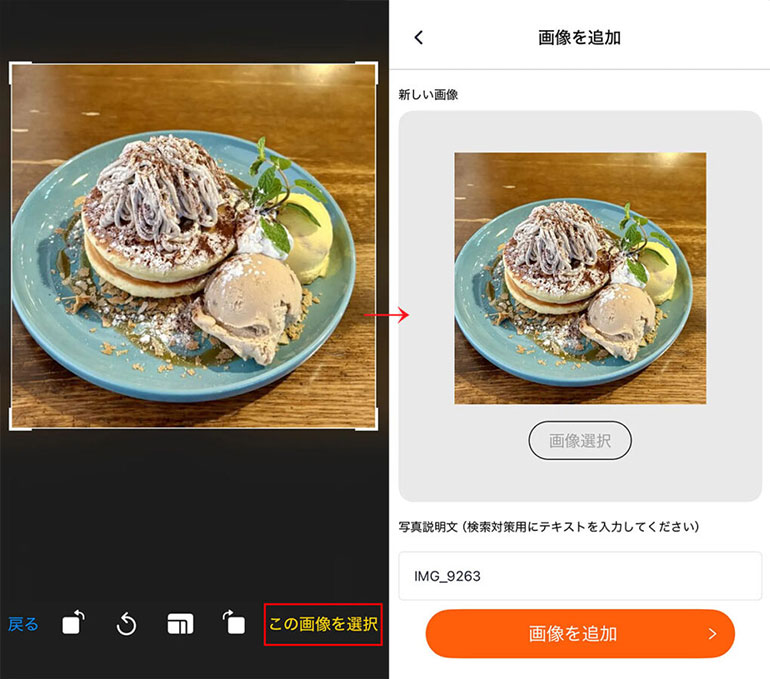
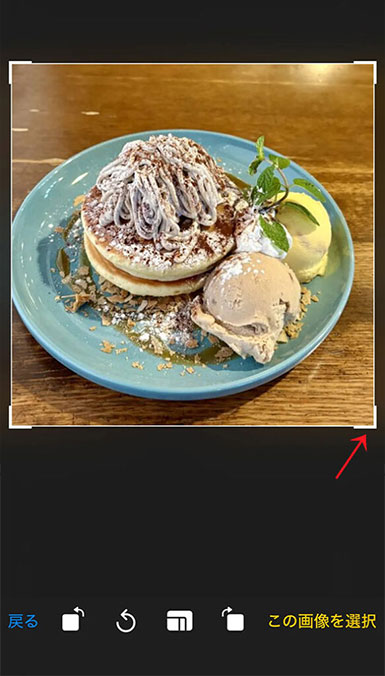
白い枠のコーナー(角)を動かすことで、トリミング範囲の大きさを変更できます。
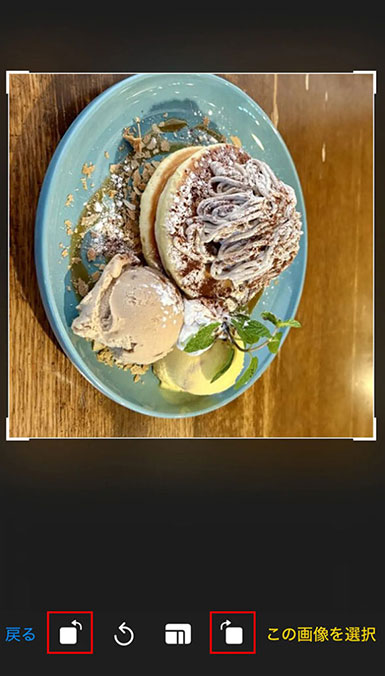
「回転」アイコンをタップしすることで画像の傾きを調整可能です。
※ 画像がアップロードされない場合は、リサイズ(画像の大きさを変更)で
画像の大きさを小さくして、再度アップロードすることをオススメします。
「写真説明文(ALT)」の内容は写真の名前(料理名、イベント名など…)を記載してください。
7.記事のSNS共有(シェア)機能について
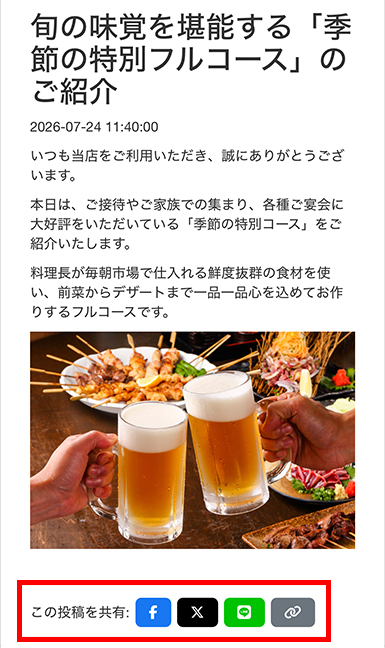
公開したブログ記事の下部に、SNS共有ボタン(Facebook、X、LINE)が表示されます。
訪問者がこのボタンを押すことで、自身のSNSへ簡単に記事をシェア・拡散してもらうことができます。
※店舗様ご自身のSNSで記事を宣伝する際にも、こちらのボタンから簡単にシェアしていただけます。
※鎖マークは記事のURLをコピーするものです
8.記事のSNS連携について
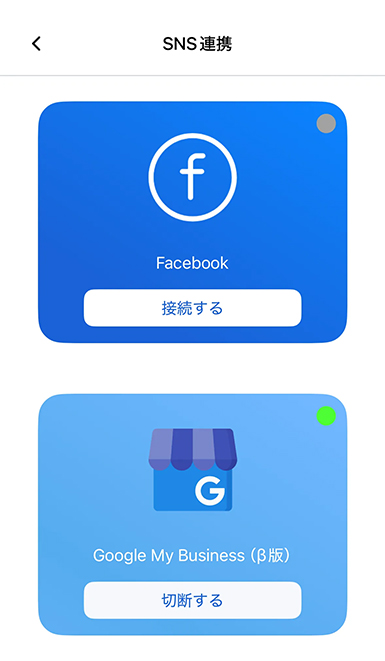
「ホーム」画面→右上の「歯車マーク」→「SNS連携」を選択。
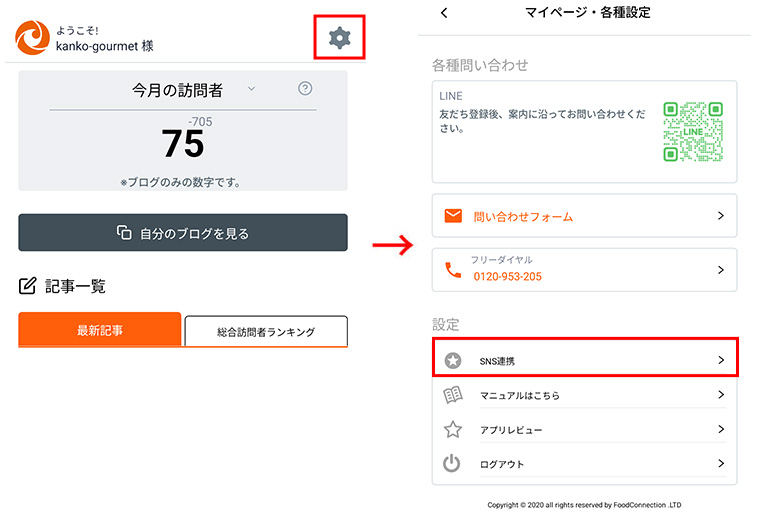
Facebook(ビジネスアカウント) やGoogle My Businessをご登録いただくと、
記事投稿の際、SNS連携することが可能です。
※Facebookとの連携でエラーが発生した場合は、
お手数ですが一度連携を解除し、再度連携をお試しください。
9.ブログ投稿で困った時
ブログ投稿で困ったら下記へご連絡ください。
サポート担当がご案内させていただきます。
【公式LINE】

不明箇所の画面をスクショにてお送りいただけますと
状況の把握がスムーズです。
【電話番号】
0120-953-205
(平日9:00~18:00)